この記事にはアフィリエイトリンクが含まれる場合があります。
Claude Codeは、Anthropic公式のターミナル型AIコーディングエージェントです。2026年5月時点ではCLI本体に加えて、Skills、MCPサーバー連携、サブエージェント、Hooks、IDE拡張、ヘッドレス利用のためのAgent SDKなどが整い、単なるチャット型のコード補助ツールから「プロジェクト全体を自走させる開発基盤」へと進化しています。
本記事では、これからClaude Codeを使い始める方と、すでに導入しているがエコシステム全体を把握しきれていない方の両方に向けて、2026年5月時点の最新仕様を整理します。モデルやサブスクリプションの細かい価格は時期によって変わるため、ここでは構造と運用の考え方を中心に解説します。
Claude Codeとは何か
Claude Codeは、シェルからclaudeコマンドで起動するAIエージェントです。エディタを開き直す必要はなく、いつものターミナル上で「このリポジトリにユーザー認証機能を足してテストまで書いて」と自然言語で依頼するだけで、コードの読解、ファイル編集、テスト実行、Git操作までをエージェント自身が実行します。
2026年5月時点では、デフォルトでClaude Sonnet 4.6、複雑な設計やリファクタリングではClaude Opus 4.7、軽量な定型処理にはHaiku 4.5を使い分けられます。Opus 4.7は1Mトークンの長大コンテキストに対応しており、モノレポ全体や仕様書を丸ごと読み込ませる運用も現実的です。
2026年5月時点で何が新しいか
初期のClaude Codeはチャットとファイル編集に特化したシンプルなCLIでしたが、現在は次のような機能群が公式に統合されています。
- Skills:再利用可能な専門知識ユニット。プロンプトと参考ファイルをまとめてプロジェクトや個人設定にインストールできる。
- MCPサーバー:GitHub、Slack、Playwright、Notion、Postgresなどの外部ツールを
claude mcp addで接続。 - サブエージェント:メインセッションから独立した子エージェントへ調査や実装を委譲し、結果を要約で受け取る。
- Hooks:起動時・コマンド実行前後・終了時などにシェルコマンドを差し込めるイベントフック。
- Plugins / Marketplace:Skills・Hooks・MCP設定・スラッシュコマンドをまとめた配布単位。
- Agent SDK:Claude CodeのコアをライブラリとしてアプリやCIに組み込むためのTypeScript/Python SDK。
- VS Code / JetBrains 拡張:CLIと同じセッションをIDEのサイドパネルから操作できる。
インストールと初期設定
Node.js 18以上の環境であれば、グローバルインストール1行で導入できます。Anthropic公式のドキュメントに沿って、まずCLIを入れて、続いて認証を済ませる流れが標準です。
npm install -g @anthropic-ai/claude-code

# 初回起動。ブラウザでログインまたは ANTHROPIC_API_KEY を使う
claude認証方法は2系統あります。APIキーをANTHROPIC_API_KEY環境変数に設定する従量課金モードと、Claude Pro / Max プランのアカウントでログインしてサブスクリプション枠から消費するモードです。個人開発と少人数チームではMaxプランの方が予算管理しやすく、エンタープライズや本番組込みでは従量課金のほうが運用しやすい傾向があります。
基本ワークフロー:会話・スラッシュコマンド・Autoモード
プロジェクトのルートでclaudeを実行するとセッションが開始します。基本は自然言語で依頼するだけですが、運用上は「スラッシュコマンドで状態を制御する」「Autoモードで自走させる」の2点を押さえておくと効率が大きく変わります。
/clear:会話履歴をリセット。タスク間でコンテキストが混ざるのを防ぐ。/compact:履歴を要約に置き換えてトークンを節約。/model:モデルをSonnet 4.6 / Opus 4.7 / Haiku 4.5に切り替え。/mcp:接続中のMCPサーバーと提供ツールを一覧表示。/permissions:許可・拒否ルール(Bashコマンドの許可、ファイル書込みパスなど)を確認。
Autoモードは、ユーザーが見ていない間でも安全な範囲で実装を進めてよいという許諾を出すモードです。明示的に有効化されている場合、Claude Codeは「破壊的でない」「課金や外部送信を伴わない」操作については確認なしで継続します。長時間の自走を狙うCI連携や夜間バッチでは、このモードと後述のHooksを組み合わせて使います。
CLAUDE.md と settings.json でプロジェクトを定義する
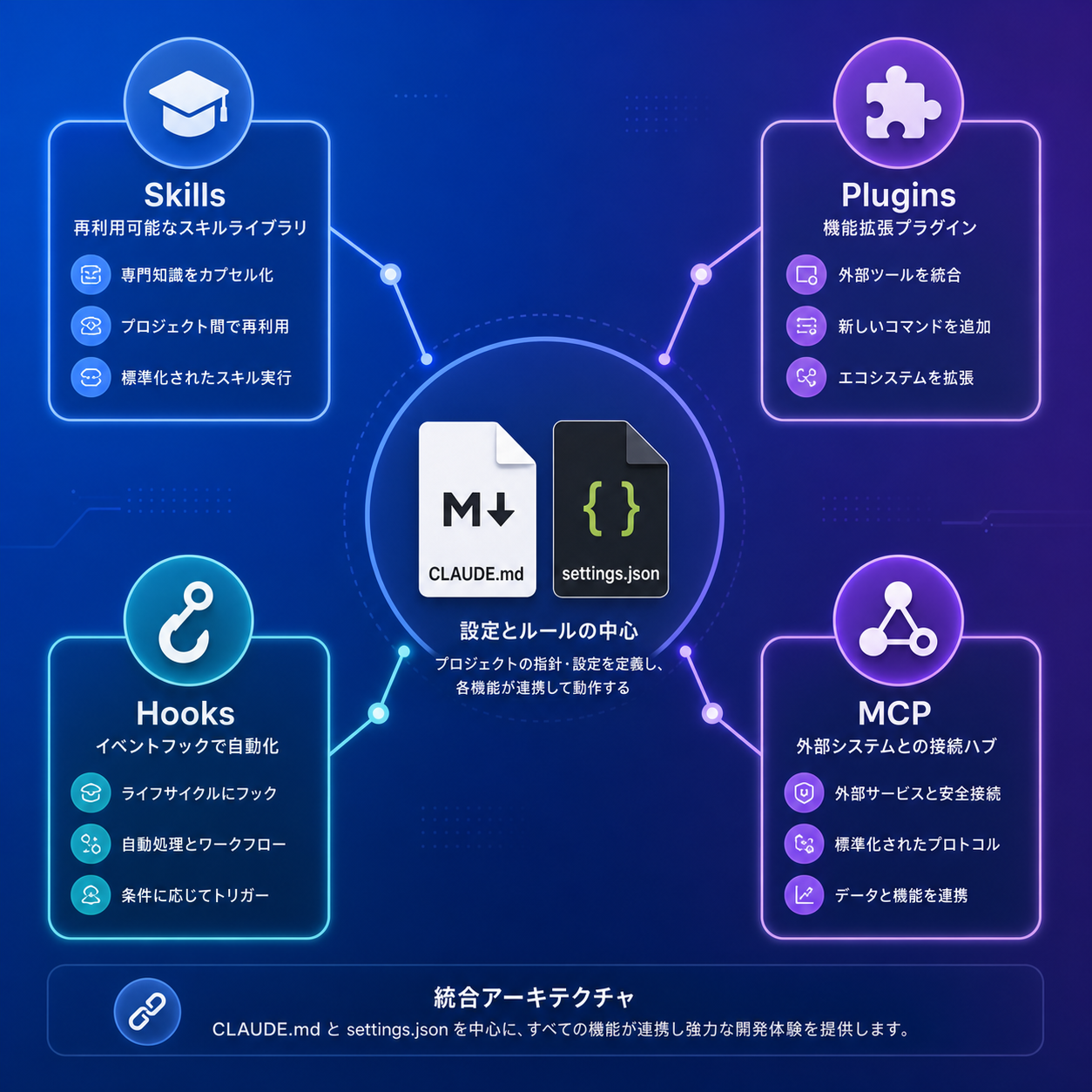
Claude Codeの挙動は、リポジトリ直下に置く2つのファイルでほぼ決まります。CLAUDE.mdは人間が読む形式でプロジェクト固有の指示や制約を書く場所で、起動時に自動で読み込まれます。.claude/settings.jsonはマシン向けの設定で、許可コマンド、デフォルトモデル、Hooks、許可するMCPサーバーなどを記述します。
典型的なCLAUDE.mdには、「使用言語と丁寧体」「pushの前にlint・testを通すこと」「破壊的コマンドは事前確認」「ディレクトリ構造の意味」などをまとめます。チーム全体で共有することで、誰がClaude Codeを使っても一貫した出力が得られます。
# CLAUDE.md (例)

## このプロジェクトの方針
- 日本語で簡潔に。冗長な要約は不要。
- 既存スタイルに合わせる(prettier + eslintを実行)。
- npm test と npm run typecheck が緑になるまで完了とみなさない。
- 破壊的なrmやforce pushはユーザー確認を取る。
Skills:再利用可能な専門知識を読み込ませる
Skillsは、特定のタスクをこなすためのプロンプト・参考ファイル・例をまとめた小さなパッケージです。例えば「Reactコンポーネントを書く」「Terraformを書く」「Udemyの演習テストを生成する」など、自分のワークフロー固有のノウハウをSkill化しておくと、Claude Codeは必要なときに自動でロードします。
Skillの正体は、~/.claude/skills/または.claude/skills/配下のディレクトリで、フロントマター付きのMarkdownファイルが本体です。トリガーとなるキーワードや適用条件をメタデータに書き、本体に手順を書きます。配布はリポジトリ単位、もしくはPluginとしてMarketplaceに出す形が一般的です。
MCPサーバーで外部ツールに接続する
MCP(Model Context Protocol)は、AIモデルと外部ツールを共通プロトコルで繋ぐ仕組みです。Claude CodeはMCPクライアントを内蔵しており、claude mcp addでサーバーを登録すると、その瞬間からセッション内でMCPサーバーが提供するツール群を使えるようになります。
# GitHub操作を任せる
claude mcp add github -- npx -y @modelcontextprotocol/server-github

# Playwrightでブラウザ自動化
claude mcp add playwright -- npx -y @playwright/mcp@latest

# Microsoft Learn の公式ドキュメントを検索
claude mcp add ms-learn --transport http -- https://learn.microsoft.com/api/mcp登録したサーバーは/mcpで確認でき、各サーバーが提供するツールはセッション中にClaude Codeが必要に応じて自動で呼び出します。MCPの詳細は別記事のMCP完全ガイドで扱います。
サブエージェントと並列実行
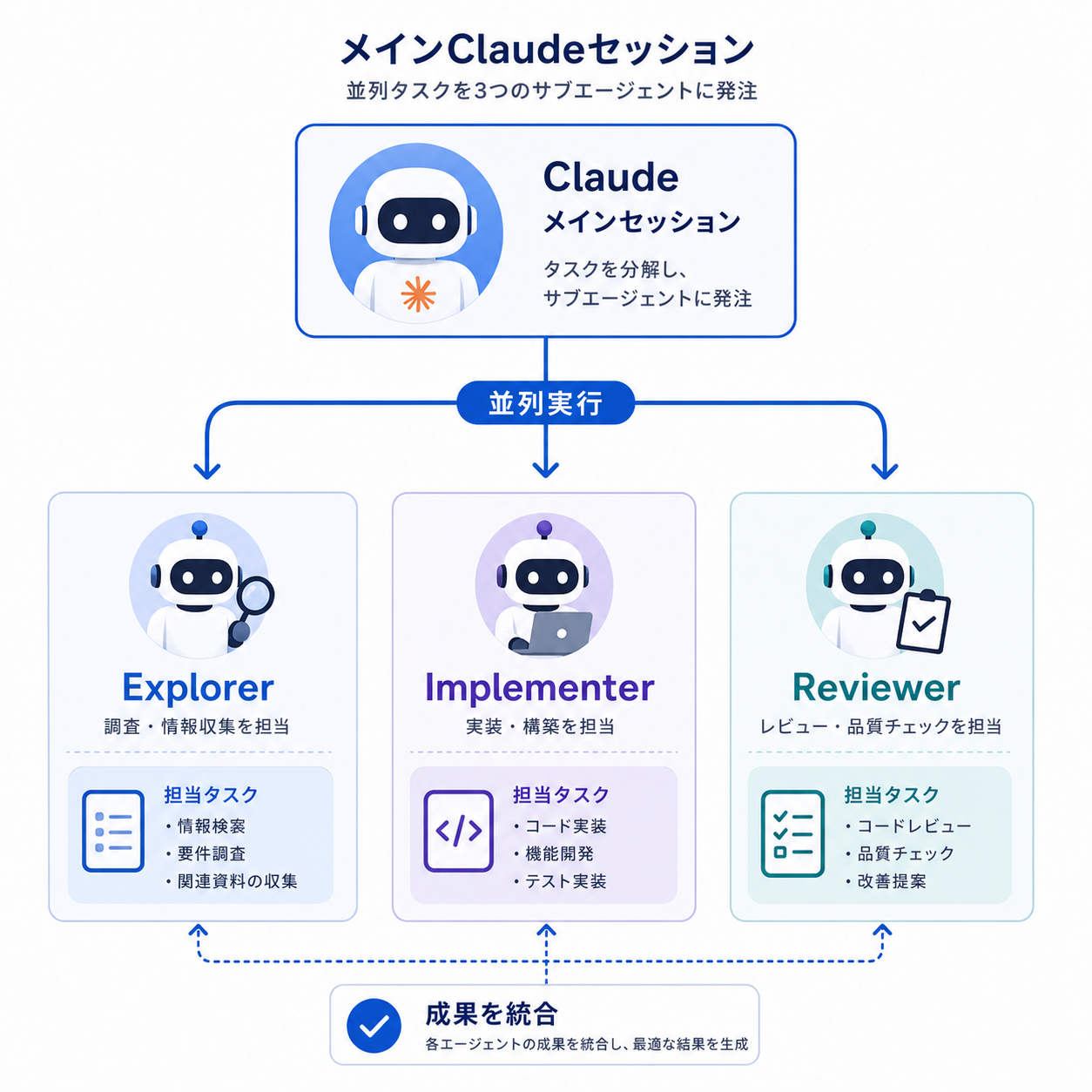
サブエージェントは、メインのClaude Codeセッションから独立して動く子プロセスです。大規模な探索や、独立した複数タスクを並列で進めたい場面で威力を発揮します。たとえば「テスト追加」「型エラー修正」「ドキュメント更新」を同時にサブエージェントへ割り当て、結果を要約だけ受け取るといった運用が可能です。
サブエージェントは独自のコンテキストウィンドウを持つため、メインセッションのトークン圧迫を避けられるのが利点です。重い調査や、CLAUDE.mdの方針が異なる別ディレクトリの作業をやらせるときは、サブエージェント化を検討してください。
Hooks で動作を自動化する
Hooksは、特定のイベントが起きたときに任意のシェルコマンドを実行する仕組みです。settings.jsonのhooksキーで定義し、OnSessionStart、OnToolCall、OnSessionEndなどのタイミングを指定します。
たとえば、ファイル書き込みのたびにprettierを走らせる、Bashコマンド実行前に監査ログを残す、セッション終了時にSlackへ通知する、といった運用が定型化できます。Autoモードで自走させるときには、Hooksでフェイルセーフを仕込むのが定石です。
Plugins と Marketplace
Pluginは、Skills・Hooks・MCP設定・スラッシュコマンドをひとまとめにした配布単位です。Marketplaceからインストールすれば、複数の設定が一気に有効になります。コミュニティ製のPluginには、TDDワークフローを強制するもの、コードレビューを自動化するもの、特定言語のベストプラクティスを束ねたものなどがあります。
Pluginを入れる前に、含まれるHooksとMCPサーバーの一覧を必ず確認してください。Hooksは任意のシェルコマンドを動かせるため、信頼できない発行元のPluginは入れない方針が安全です。
IDE 拡張と Agent SDK
ターミナル派ではない方のために、VS Code拡張とJetBrains拡張も提供されています。エディタ内のサイドパネルでClaude Codeと会話でき、差分のレビューやファイル操作を視覚的に確認できます。CLIと同じセッションを共有できるため、ターミナルとIDEを行き来する運用も可能です。
Agent SDKは、Claude Codeのコア機能をライブラリとして使うためのSDKです。CIサーバー、Slackbot、Webアプリのバックエンドなどに「Claude Code相当のエージェント」を埋め込めます。コードレビュー自動化、夜間のリファクタリングバッチ、サポートチケットの一次対応など、ヘッドレス運用の選択肢が一気に広がります。
安全運用のためのチェックリスト
- 許可コマンドリストを
settings.jsonで明示し、ワイルドカード許可は避ける。 - 破壊的操作(
rm -rf、git push --force、本番DB操作)は必ず手動確認に倒す。 - Autoモードを使うときは、HooksでBashコマンドの監査ログを残す。
- Pluginを入れる前に、含まれるHooks・MCPサーバーをレビュー。
- 機密リポジトリでは、外部送信を伴うMCPサーバーをホワイトリスト化。
- セッション終了時にworktreeを片付ける(中途半端なブランチを残さない)。
まとめ
Claude Codeは2026年5月時点で、CLI・Skills・MCP・サブエージェント・Hooks・Plugins・IDE拡張・Agent SDKという複数のコンポーネントが噛み合った開発基盤になりました。まずはCLIをインストールしてCLAUDE.mdを書くところから始め、必要に応じてMCPサーバーやSkillsを足し、最後にHooksとAutoモードで自走させる流れが現実的です。
使い込むほど「人間がやるべきタスク」と「エージェントに任せるタスク」の境界がはっきりしてきます。境界を意識しながら、自分のリポジトリに合った設定を育てていくのが、Claude Codeとうまく付き合うコツです。
Claude Codeを実務で使いこなす
Claude Code・MCP・AIエージェント開発をハンズオンで学べるUdemy講座を公開しています。
